실행하면 UAC(관리자) 권한으로 자동 승격되고, 이후 시스템 트레이에 상주합니다. 트레이 메뉴에서 시작/중지 · 연결 확인 · Windows 네트워크 설정 · 로그인 시 자동 실행 등을 다룹니다. 폰이 없거나 연결이 끊기면 트레이에서 대기하다가 폰이 돌아오는 즉시 자동으로 다시 연결합니다.
EV(확장 검증) 코드서명 인증서(JCG Inc., DigiCert)로 서명되어 있어 대부분 경고 없이 실행됩니다. 드물게 Windows SmartScreen 경고가 뜨면 “추가 정보 → 실행”을 누르세요.
PC에서 해당 Wi-Fi의 MAC 랜덤화(임의 하드웨어 주소)를 끄세요. 가장 흔한 원인입니다. 폰의 모바일 데이터가 켜져 있는지도 함께 확인하세요.
안드로이드 폰·태블릿(세컨폰)도 연결할 수 있나요?
가능합니다. 세컨폰용 클라이언트 앱은 아직 없고, 세컨폰의 Wi-Fi 프록시를 수동 설정하는 방식입니다.
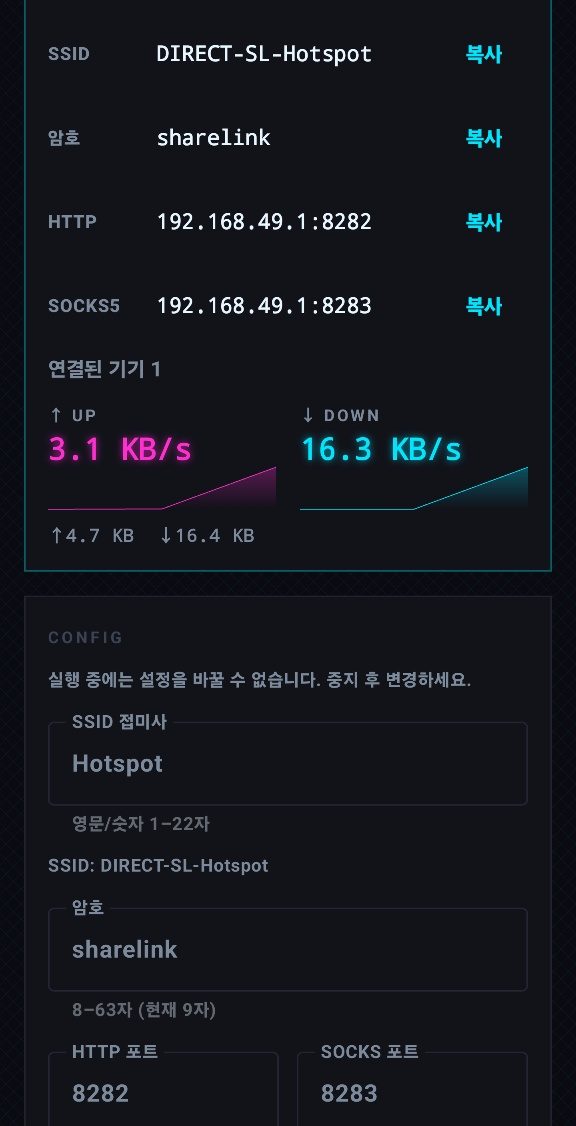
세컨폰 Wi-Fi에서 DIRECT-SL-…에 연결합니다. 암호는 호스트 폰의 앱 화면에 있습니다.
연결된 네트워크를 길게 누르거나 ⚙을 눌러 수정 → 고급 옵션으로 들어갑니다(메뉴 이름은 기종마다 다를 수 있음).
프록시 → 수동을 선택하고 호스트 이름 192.168.49.1, 포트 8282를 넣고 저장합니다.
브라우저를 열어 인터넷이 되는지 확인합니다.
HTTP 프록시호스트 이름 192.168.49.1 · 포트 8282
안드로이드 시스템 프록시는 HTTP 프록시 방식만 지원합니다(HTTPS 사이트도 이 방식으로 정상 동작, SOCKS5 8283은 앱이 직접 지원할 때만). 프록시를 무시하는 일부 앱은 통신되지 않으며, 전체 터널용 클라이언트 앱(VpnService)은 개발 예정입니다.
폰과 연결이 안 될 때 ShareLink.exe는 어떻게 동작하나요?
v1.0.1부터는 폰이 연결되지 않아도 ShareLink.exe가 종료되지 않고 트레이에서 대기하며 3초마다 자동으로 연결을 시도합니다(트레이 아이콘 툴팁에 “폰 연결 대기 중”과 마지막 시도 시각 표시). 연결 중에 폰이 사라져도(Wi-Fi 끊김·앱 종료) 약 10초 안에 터널을 내리고 같은 대기 상태로 돌아가며, 폰이 돌아오면 자동으로 다시 연결합니다(v1.0.2). 그동안 폰의 ShareLink 앱이 “시작” 상태인지, PC가 DIRECT-SL-… Wi-Fi에 실제로 연결돼 있는지 확인하세요. 다른 Wi-Fi에 붙어 있으면 폰에 도달하지 못합니다. 즉시 재시도하려면 트레이 메뉴의 “지금 연결 시도”를 누르세요.
비정상 종료 후 PC 인터넷이 끊겼어요
ShareLink.exe를 다시 실행하면 라우팅·프록시 설정이 자동으로 복구됩니다. 재부팅은 필요 없습니다.
실행 시 SmartScreen 경고가 떠요
이 앱은 EV(확장 검증) 코드서명 인증서로 서명되어 있습니다(JCG Inc., DigiCert). 대부분 경고 없이 실행되지만, 드물게 경고가 뜨면 “추가 정보 → 실행”을 눌러 진행하세요.